
Un laptop de șapte ani care pornește în două minute și se împotmolește când deschizi al treilea tab nu este neapărat un laptop terminat. De cele mai multe ori, piesa care trage totul în jos este hard diskul mecanic, cu platane care se rotesc și cu un braț care caută fizic fiecare fișier. Înlocuirea lui cu un SSD rămâne cea mai ieftină îmbunătățire cu efect imediat pe care o poți face unei mașini vechi, iar montajul propriu-zis durează, în cazurile obișnuite, mai puțin de o oră.
Înainte să comanzi ceva, fă un calcul sincer. Dacă ecranul e crăpat, balamalele cedează, bateria ține zece minute și carcasa e ruptă în colțuri, banii se duc mai bine spre alt laptop. Criteriile sunt detaliate pe larg în articolul despre cum recunoști dacă un calculator vechi mai merită reparat, iar regula practică e simplă: un SSD are sens atunci când restul componentelor sunt sănătoase și memoria RAM ajunge măcar la 8 GB.
Ce tip de SSD acceptă laptopul tău
Nu toate SSD-urile intră în toate laptopurile, iar aici se greșește cel mai des. Există trei situații:
- SATA 2,5 inch — formatul clasic, identic ca dimensiune cu hard diskul mecanic pe care îl scoți. Orice laptop care are un HDD de 2,5 inch acceptă un SSD SATA în locul lui.
- M.2 SATA — o plăcuță subțire, cât o gumă de șters lungă, care se înfige într-un slot de pe placa de bază. Folosește aceeași magistrală SATA, deci aceleași viteze.
- M.2 NVMe — arată aproape la fel cu M.2 SATA, dar merge pe magistrala PCIe și e de câteva ori mai rapid. Problema e că multe laptopuri fabricate înainte de 2016 au slot M.2, dar nu îl pot folosi în modul NVMe.
Cum afli sigur? Caută modelul exact al laptopului, așa cum apare pe eticheta de dedesubt, plus cuvintele „service manual” sau „maintenance guide”. Producătorii serioși publică aceste documente gratuit, cu poze, iar acolo scrie negru pe alb ce sloturi există. A doua verificare, mai rapidă: deschizi capacul de service și te uiți. Dacă vezi un disc dreptunghiular gros de vreo 7 mm, e SATA 2,5 inch.
La capitolul capacitate, 500 GB acoperă confortabil un laptop de birou și navigare. Sub 250 GB devine incomod după primul an de actualizări. Diferențele de viteză între modele contează mult mai puțin decât ți-ar sugera ambalajul — salt uriaș simți de la HDD la orice SSD, nu de la un SSD bun la unul foarte bun. Aceleași principii de alegere se aplică și dacă vrei un disc portabil în loc de unul intern, iar detaliile sunt în ghidul despre ce capacitate și ce viteză îți trebuie de fapt la un SSD extern.
Backup înainte de orice șurub
Aceasta este partea pe care oamenii o sar și o regretă. Chiar dacă planul e să clonezi discul vechi și să păstrezi totul, un hard disk bătrân poate ceda exact în momentul în care îl citești intens, iar clonarea îl citește de la un capăt la altul.
Copiază pe un stick sau pe un disc extern documentele, pozele, arhiva de e-mail exportată, fișierele din Desktop și Descărcări, plus folderele ascunse ale programelor pe care le folosești (profilul de browser, de exemplu). Dacă preferi varianta automată și fără costuri lunare, merită parcurs articolul despre cum îți faci backup la poze și fișiere fără să plătești un abonament în plus.
Notează-ți și lucrurile care nu sunt fișiere: cheia de licență a sistemului (dacă e o licență retail), parolele salvate în browser exportate într-un loc sigur, setările de VPN sau de rețea de la serviciu.
Cum decurge montajul, pas cu pas
Ai nevoie de o șurubelniță Phillips mică (PH0 sau PH1), eventual o pană de plastic pentru desfăcut clemele și o suprafață curată, nemetalică.
- Oprește complet laptopul, nu îl lăsa în hibernare. Scoate încărcătorul.
- Dacă bateria e detașabilă, scoate-o. Dacă e internă, deschide capacul și deconectează conectorul bateriei de pe placa de bază înainte să umbli la componente.
- Atinge o suprafață metalică împământată ca să descarci electricitatea statică din tine. O brățară antistatică e ideală, dar rar o are cineva acasă.
- Desfă șuruburile capacului de service. Pune-le într-un capac de borcan, grupate pe zone — lungimile diferă și un șurub prea lung înfipt în locul greșit poate străpunge placa.
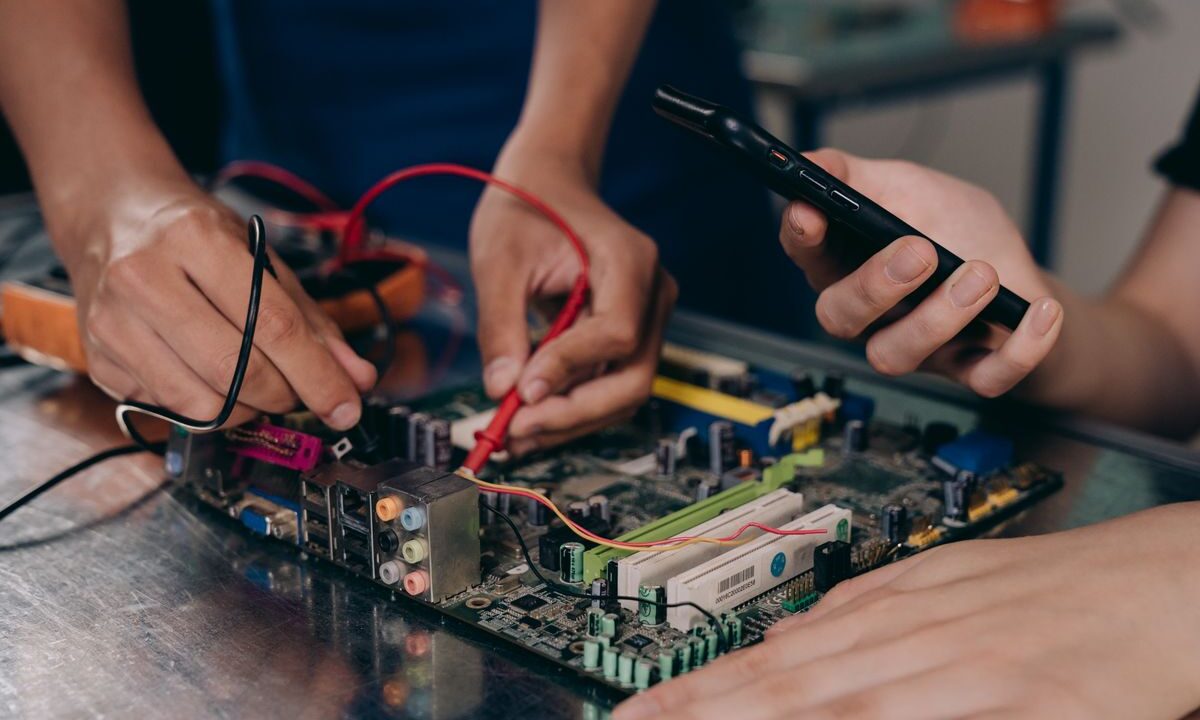
- Localizează discul. La 2,5 inch, de obicei e prins într-un cadru metalic cu două-patru șuruburi și glisează lateral din conector. Trage-l în lateral, nu în sus.
- Mută cadrul metalic și eventualele benzi de plastic de pe discul vechi pe SSD-ul nou, apoi împinge-l în conector până intră complet.
- La M.2, șurubul de capăt se scoate primul, plăcuța sare într-un unghi de vreo 30 de grade, o tragi afară și o pui pe cea nouă în același unghi, apoi o apeși și strângi șurubul. Nu forța niciodată plăcuța paralel cu placa.
- Închide capacul, reconectează bateria, pornește.
Dacă la primul contact ceva nu intră ușor, nu insista. Conectorii sunt codați și intră într-un singur fel.
Instalare curată sau clonare: ce alegi
Ai două drumuri după montaj. Clonarea copiază discul vechi pe cel nou bit cu bit, cu tot cu sistem și programe; ai nevoie de un adaptor USB-SATA sau de un carcasă externă, plus un utilitar de clonare — multe firme de SSD-uri oferă unul gratuit pentru discurile lor. Avantajul e că a doua zi lucrezi exact ca înainte. Dezavantajul: cari mai departe toate problemele acumulate în ani.
Instalarea curată înseamnă un stick de instalare făcut de pe alt calculator cu utilitarul oficial al producătorului sistemului de operare, apoi o instalare de la zero pe SSD-ul gol. Durează mai mult, dar rezultatul e un sistem fără reziduuri. Dacă laptopul e vechi, verifică din timp dacă mai există drivere pentru placa de rețea Wi-Fi — fără ele, după instalare rămâi fără internet și fără posibilitatea de a descărca driverul. Descarcă-l în avans pe stick.
Primele verificări după pornire
La prima pornire s-ar putea să intri în meniul BIOS/UEFI, pentru că ordinea de boot s-a schimbat. Apeși tasta indicată pe ecran în prima secundă (de regulă F2, F10, Del sau Esc) și te asiguri că discul nou apare în listă și e primul la boot. Dacă SSD-ul nu apare deloc, oprește, deschide și verifică dacă e împins complet în conector.
După ce sistemul pornește, verifică trei lucruri. Întâi, că modul de lucru al controlerului este AHCI, nu IDE — în BIOS, la secțiunea de stocare; pe IDE, SSD-ul merge, dar mult sub potențialul lui. Apoi, că funcția TRIM este activă, ceea ce în sistemele moderne se întâmplă automat. Și, în fine, că dispozitivul apare cu capacitatea corectă și fără erori în utilitarul de gestionare a discurilor.
Hard diskul vechi nu se aruncă. Pus într-o carcasă externă de 8-10 euro, devine un disc de backup perfect onorabil pentru fișierele la care nu ai nevoie de viteză. Iar dacă la deschidere ai găsit praf compactat pe radiator — un laptop de peste cinci ani îl are aproape sigur — momentul e ideal pentru o curățare cu aer comprimat și, dacă te simți în stare, pentru schimbarea pastei termoconductoare. Un laptop cu SSD nou și radiator curat se comportă adesea mai bine decât își amintește proprietarul că se comporta când era nou.